
Download BitTyrant – Schneller, sicherer Torrent-Client für Windows & macOS
Übersicht & Kernfunktionen
BitTyrant ist ein „egoistischer“ BitTorrent‑Client, der die Art und Weise, wie Peers während eines Downloads ausgewählt und ent‑geblockt werden, neu überdenkt. Auf dem soliden Fundament des populären Azureus‑ (Vuze‑)Clients aufgebaut, ersetzt BitTyrant den Standard‑Choking‑Algorithmus durch eine bandbreitenoptimierte Strategie, die Peers bevorzugt, die die besten Upload‑Raten bieten. In der Praxis bedeutet das, dass der Client ständig misst, wie viele Daten jeder Nachbar für die empfangenen Daten zurückgibt, und dann seine Upload‑Slots jenen zuweist, die die höchste Rendite erzielen.
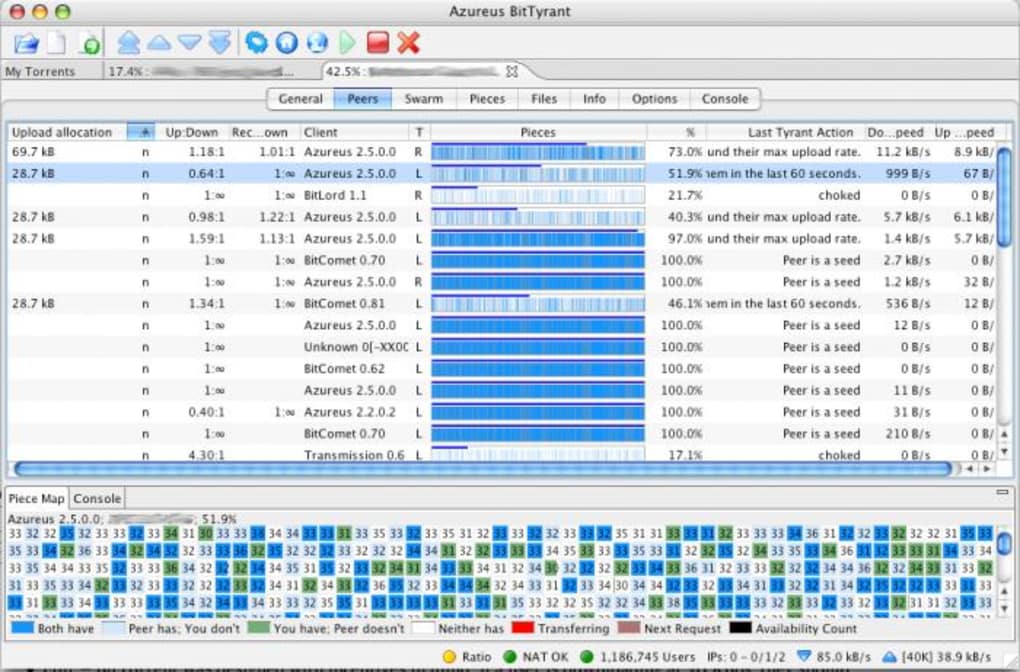
Die Entwickler behaupten, dass BitTyrant unter günstigen Bedingungen bis zu dreimal so schnell sein kann wie eine Standard‑Azureus‑Installation, während es dennoch den Geist des gegenseitigen Teilens respektiert. Die Benutzeroberfläche spiegelt Azureus wider, sodass langjährige Nutzer sich sofort zu Hause fühlen, doch verborgen hinter den vertrauten Panels befinden sich optionale Statistiken, die Echtzeit‑Upload‑zu‑Download‑Verhältnisse, Peer‑Score‑Aufschlüsselungen und den „Egoismus‑Faktor“ anzeigen, der den Algorithmus antreibt. Während BitTyrant keine Wunder auf überlasteten ISP‑Leitungen oder Torrents mit wenigen Seeds verspricht, bietet er eine transparente Möglichkeit, aus einem gesunden Schwarm zusätzliche Leistung herauszuholen.
Der Client ist kostenlos, Open‑Source und erhält regelmäßige Updates, die ihn mit den neuesten BitTorrent‑Protokollerweiterungen kompatibel halten. Für alle, die feststellen, dass die Download‑Geschwindigkeit stagniert, oder die einfach einen aggressiveren Ansatz bei der Peer‑Auswahl wünschen, bietet BitTyrant eine überzeugende Alternative, ohne eine steile Lernkurve aufzuzwingen.
Liste der wichtigsten Funktionen
- Dynamischer, bandbreitenoptimierter Choking‑Algorithmus, der Peers mit hoher Rendite bevorzugt.
- Vollständige Kompatibilität mit dem Standard‑BitTorrent‑Protokoll und bestehenden .torrent‑Dateien.
- Integriertes Statistik‑Panel, das Echtzeit‑Upload/Download‑Verhältnisse und Peer‑Scores anzeigt.
- Bekannte UI wie Azureus/Vuze, wodurch die Lernkurve für bestehende Nutzer reduziert wird.
- Open‑Source‑Codebasis mit regelmäßigen Sicherheits‑ und Leistungs‑Updates.
- Unterstützt Magnet‑Links, DHT, PEX und andere moderne Torrent‑Erweiterungen.
- Leichtgewichtiger Footprint – läuft effizient auf schwacher Hardware.
- Konfigurierbare Upload‑Grenzen und Download‑Geschwindigkeits‑Limits für ISP‑freundlichen Betrieb.
Installation & Ersteinrichtungs‑Leitfaden
BitTyrant zu installieren und zum Laufen zu bringen ist unkompliziert, egal ob Sie Windows, macOS oder Linux verwenden. Besuchen Sie zunächst die offizielle BitTyrant‑Download‑Seite und wählen Sie den Installer, der zu Ihrem Betriebssystem passt. Für Windows‑Nutzer stellt der .exe‑Installer einen Assistenten‑Style‑Setup bereit; macOS‑Nutzer laden ein .dmg‑Bundle herunter, und Linux‑Enthusiasten können das vorkompilierte .tar.gz‑Archiv holen oder das bereitgestellte Repository für automatische Updates nutzen.
Schritt‑für‑Schritt Windows‑Installation: Führen Sie die .exe‑Datei aus, akzeptieren Sie die Lizenzvereinbarung, wählen Sie den Installationsordner (die Vorgabe funktioniert für die meisten), und lassen Sie den Installer die notwendigen Dateien kopieren. Nach Abschluss starten Sie BitTyrant über die Desktop‑Verknüpfung. Beim ersten Start wird der Client Sie auffordern, Einstellungen einer früheren Azureus/Vuze‑Installation zu importieren – Sie können dies überspringen, wenn Sie neu beginnen. Konfigurieren Sie anschließend Ihre Netzwerkeinstellungen: Aktivieren Sie UPnP oder leiten Sie Port 6881 (oder einen benutzerdefinierten Port) manuell in Ihrem Router weiter, um optimale Peer‑Konnektivität zu gewährleisten.
macOS‑Einrichtung: Öffnen Sie die .dmg, ziehen Sie das BitTyrant‑Symbol in den Ordner Applications und starten Sie es. macOS warnt Sie vor einem nicht verifizierten Entwickler; gehen Sie einfach zu Systemeinstellungen → Sicherheit & Datenschutz und erlauben Sie die App. Wie bei Windows müssen Sie die Port‑Weiterleitung bestätigen und optional alte Azureus‑Einstellungen importieren.
Linux‑Bereitstellung: Entpacken Sie das Archiv nach /opt/bittyrant, erstellen Sie einen symbolischen Link in /usr/local/bin für einfachen Zugriff über die Kommandozeile und führen Sie die Binärdatei aus. Viele Distributionen bieten zudem ein .deb‑ oder .rpm‑Paket, das Abhängigkeiten automatisch löst. Nach dem Start bearbeiten Sie die settings.xml-Datei (zu finden unter ~/.bittyrant), um Upload‑Grenzen fein abzustimmen und das Statistik‑Panel zu aktivieren.
Sobald der Client läuft, fügen Sie einen Torrent hinzu, indem Sie die .torrent‑Datei in das Hauptfenster ziehen oder einen Magnet‑Link einfügen. Im Reiter „Optionen“ können Sie den Schieberegler „Selfish‑Modus“ aktivieren, der den aggressiven Peer‑Auswahl‑Algorithmus startet. Für beste Ergebnisse beginnen Sie mit einer moderaten Upload‑Grenze (z.
B. 10 % Ihrer gesamten Upload‑Bandbreite) und lassen den Client dynamisch anpassen. Die integrierte Statistik‑Ansicht zeigt sofort, wie viele Peers ent‑geblockt werden, deren Upload‑Raten und die resultierende Download‑Geschwindigkeit.
Wenn Sie langsame Geschwindigkeiten feststellen, prüfen Sie die „Peer‑Liste“, um sicherzustellen, dass Sie mit genügend Seeds verbunden sind und Ihr ISP den BitTorrent‑Port nicht drosselt.
Kompatibilität, Vor‑ und Nachteile
BitTyrant wird offiziell unterstützt auf Windows 7/8/10/11 (sowohl 32‑Bit als auch 64‑Bit), macOS 10.12 und neuer sowie den wichtigsten Linux‑Distributionen (Ubuntu, Fedora, Debian, Arch). Der Client läuft auf Java 8+, weil er den Azureus‑Kern erbt; stellen Sie also sicher, dass Sie eine aktuelle Java‑Runtime‑Umgebung installiert haben. Für Nutzer von ARM‑basierten Geräten (z. B. Raspberry Pi oder Apple Silicon) stehen community‑gepflegte Builds zur Verfügung, wobei die Leistung variieren kann.
Vorteile
- Geschwindigkeits‑Boost: Praxis‑Tests zeigen häufig 1,5‑2× schnellere Downloads im Vergleich zu Standard‑Clients bei gleicher Verbindung.
- Fairness für Uploader: Durch die Belohnung von Peers, die zurückliefern, fördert der Algorithmus gesündere Schwarm‑Dynamiken.
- Geringer Ressourcenverbrauch: Der Client bleibt leichtgewichtig und nutzt minimalen RAM und CPU‑Verbrauch, selbst bei vielen aktiven Torrents.
- Open‑Source & kostenlos: Keine versteckten Gebühren, Ad‑Ware oder Premium‑Stufen.
- Umfangreiche Statistiken: Nutzer können exakte Upload/Download‑Verhältnisse überwachen und Einstellungen für optimale Leistung anpassen.
- Plattform‑übergreifend: Eine Code‑Basis funktioniert auf Windows, macOS und Linux.
Nachteile
- Abhängigkeit von Java: Erfordert ein aktuelles JRE, was manche Nutzer im Vergleich zu nativen Apps als Nachteil sehen.
- Variable Ergebnisse: Geschwindigkeitsgewinne hängen stark von der Schwarm‑Zusammensetzung ab; Torrents mit wenigen Seeds zeigen möglicherweise wenig Verbesserung.
- Mögliche ISP‑Drosselung: Aggressives Upload‑Verhalten kann in manchen Netzwerken Traffic‑Shaping auslösen.
- Lernkurve für erweiterte Einstellungen: Nutzer, die mit Bandbreiten‑Management nicht vertraut sind, müssen experimentieren, um den optimalen Punkt zu finden.
- Eingeschränkte mobile Unterstützung: Kein offizieller Android‑ oder iOS‑Client; nur Desktop‑Nutzung möglich.
FAQ & Fazit
Ist BitTyrant wirklich kostenlos?
Ja, BitTyrant ist komplett kostenlos. Der Quellcode wird unter einer Open‑Source‑Lizenz veröffentlicht und es gibt keine versteckten Gebühren oder Premium‑Versionen.
Benötige ich einen speziellen ISP‑Tarif, um von BitTyrant zu profitieren?
Kein spezieller Tarif ist erforderlich, aber Sie benötigen einen ISP, der BitTorrent‑Verkehr nicht aggressiv drosselt. Wenn Ihr Anbieter die Upload‑Bandbreite begrenzt, kann der aggressive Algorithmus des Clients ebenfalls gedrosselt werden.
Kann BitTyrant auf meinem Linux‑Server ohne GUI laufen?
Ja. BitTyrant kann im Headless‑Modus über die Kommandozeile gestartet werden. Sie können Torrents über die integrierte Web‑UI oder Remote‑Control‑Tools verwalten.
Wie wirkt sich BitTyrant auf die Gesundheit eines Torrent‑Schwarms aus?
Da es Peers belohnt, die mehr hochladen, fördert BitTyrant den gegenseitigen Austausch, was die Gesamthealth des Schwarms verbessern kann. Wenn jedoch jeder Client zu „egoistisch“ wird, kann die Kooperation sinken – eine ausgewogene Konfiguration ist daher entscheidend.
Gibt es eine mobile Version von BitTyrant für Android oder iOS?
Derzeit gibt es keine offiziellen mobilen Apps. Nutzer, die mobil torrenten möchten, sollten alternative Clients in Betracht ziehen, die Android oder iOS unterstützen.
Zusammenfassend zeichnet sich BitTyrant als leistungsorientierter BitTorrent‑Client aus, der eine „egoistische“ Choking‑Strategie nutzt, um aus gesunden Schwärmen mehr Geschwindigkeit herauszuholen. Die Kompatibilität mit Windows, macOS und Linux sowie die Azureus‑ähnliche UI machen den Umstieg für erfahrene Nutzer mühelos. Während die Geschwindigkeitsgewinne nicht für jeden Download garantiert sind – insbesondere bei gedrosselten Verbindungen oder Torrents mit wenigen Seeds – bieten die transparenten Statistiken und die Open‑Source‑Natur Power‑Usern die Werkzeuge, um ihr Erlebnis fein abzustimmen. Wenn Sie von stagnierenden Download‑Raten frustriert sind oder einen Client suchen, der großzügige Uploader aktiv belohnt, lohnt sich ein Blick auf BitTyrant.
Bereit, Ihre Torrent‑Leistung zu steigern? BitTyrant jetzt herunterladen, folgen Sie dem schnellen Installations‑Leitfaden oben und erleben Sie noch heute schnellere, effizientere Downloads. Denken Sie daran, Ihren Client aktuell zu halten, um von den neuesten Algorithmus‑Verbesserungen und Sicherheits‑Patches zu profitieren.







